
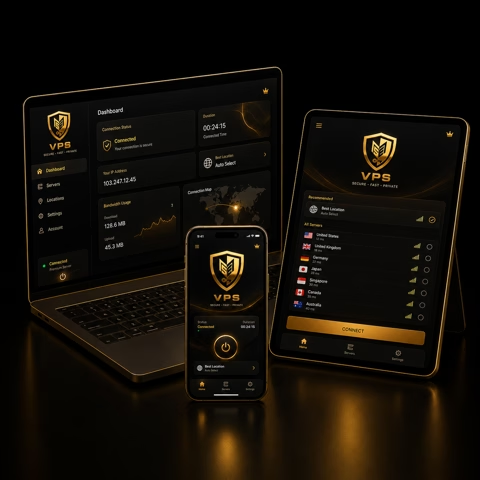
Какие устройства поддерживаются
MSE VPS можно использовать на телефонах, планшетах, ноутбуках, компьютерах и части ТВ-устройств. Для Android, iPhone, Windows и macOS подключение обычно проходит быстрее всего: вы устанавливаете приложение, открываете страницу заказа и импортируете ссылку. Для Android TV и Apple TV всё зависит от модели, версии системы и доступных приложений, поэтому для телевизоров лучше заранее пройти проверку месячного доступа.
Почему важна страница заказа
После оплаты ключ не исчезает в одноразовом окне. Он остаётся на странице заказа вместе с QR-кодом, кнопками подключения и инструкцией. Это удобно, когда вы оплачиваете с одного устройства, а подключаете другое. Например, можно оплатить с компьютера, открыть письмо на телефоне и подключить смартфон. Или наоборот: купить с телефона, а затем открыть ссылку на Windows или macOS.
Как выбрать правильную инструкцию
Если подключаете смартфон, откройте страницу Android или iOS. Если подключаете ноутбук, выберите Windows или macOS. Если задача связана с телевизором, начните с Android TV или Apple TV, потому что у ТВ чаще возникают вопросы с переносом ссылки и установкой приложения. Не нужно пытаться применять инструкцию для телефона к приставке: внешне шаги похожи, но ограничения системы отличаются.
Лимит устройств
Лимит зависит от выбранного тарифа и условий доступа. Обычно одной подписки хватает на основные личные устройства: телефон, компьютер и телевизор. Если профиль уже добавлен на несколько устройств, не передавайте ссылку посторонним. Это усложняет диагностику, может создать лишнюю нагрузку и привести к ситуации, когда вы сами не понимаете, где активен доступ.
Проверка перед долгой оплатой
Лучший сценарий — взять месячный доступ, подключить главное устройство и проверить нужные приложения. Если важен телевизор, проверяйте именно телевизор, а не только телефон. Если нужен рабочий ноутбук, проверьте Windows или macOS в той сети, где будете пользоваться доступом. Такой подход честнее: он показывает реальную совместимость до покупки месяца или года.
Что проверить перед оплатой
Перед покупкой проверьте три вещи: устройство, сеть и нужное приложение. Откройте страницу на том устройстве, где будете пользоваться доступом, потому что перенос ссылки между телефоном, компьютером и телевизором не всегда одинаково удобен. Если важен стабильный сценарий для работы, видео или ТВ-приложения, тестируйте именно его, а не только обычный браузер. Месячный доступ нужен не для формальности, а для спокойной проверки в вашей реальной сети: дома, в мобильном интернете или на рабочем Wi-Fi. Проверьте также, что вы сможете вернуться к странице заказа: сохраните ссылку, не закрывайте вкладку до проверки и убедитесь, что email указан без ошибки. Если после оплаты ссылка не открылась, письмо задержалось или приложение не импортирует профиль, не создавайте несколько заказов подряд. Сохраните страницу заказа, проверьте папку спама и напишите в поддержку с email, устройством и коротким описанием ошибки.